
Feito com Inkscape
"O Inkscape é um programa de gráficos vetoriais de qualidade profissional que roda em Windows, Mac OS X e GNU/Linux. É usado por entusiastas e profissionais de design em todo o mundo, para a criação de uma grande variedade de gráficos, tais como ilustrações, ícones, logotipos, diagramas, mapas e gráficos da web. O Inkscape usa o padrão aberto SVG (Scalable Vector Graphics) do consórcio W3C como seu formato nativo e é uma aplicação de uso livre e de código aberto"...
Quer saber mais? Consulte a página do projeto Inkscape
.Abaixo algumas artes que fiz para estampar em camisetas, banners ou uso em arquivos de comunicação, publicidade ou materiais didáticos.


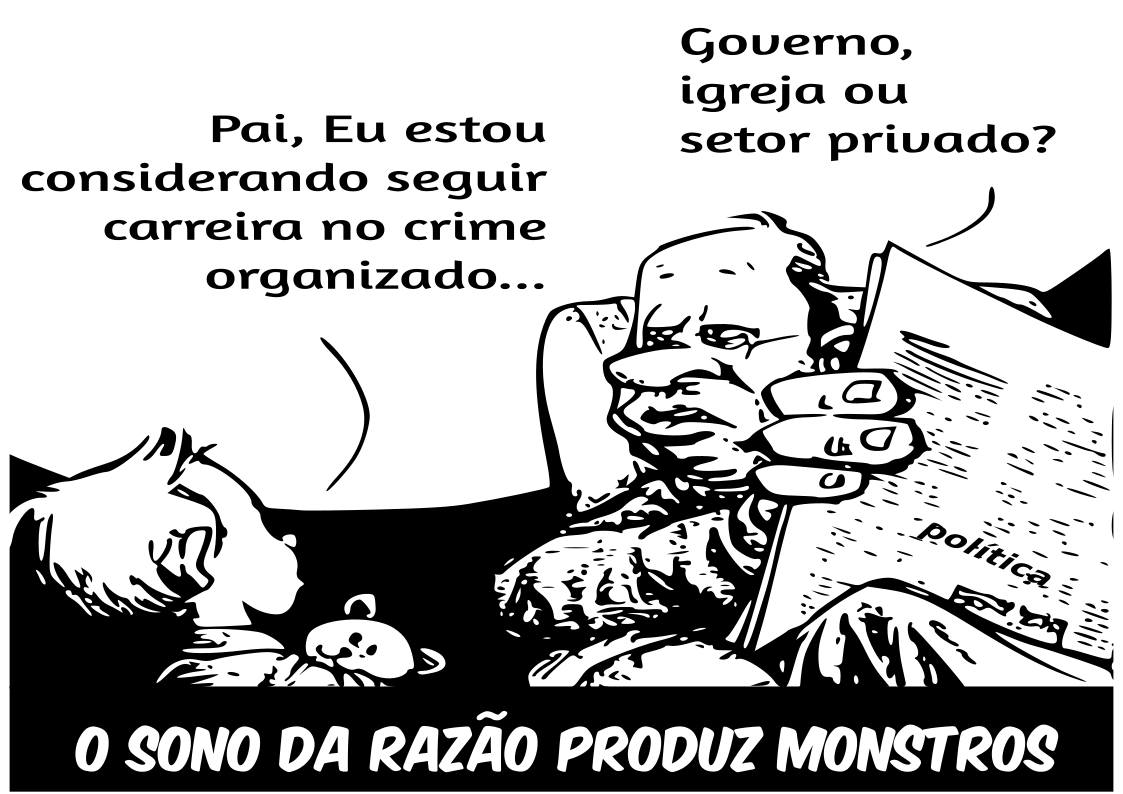


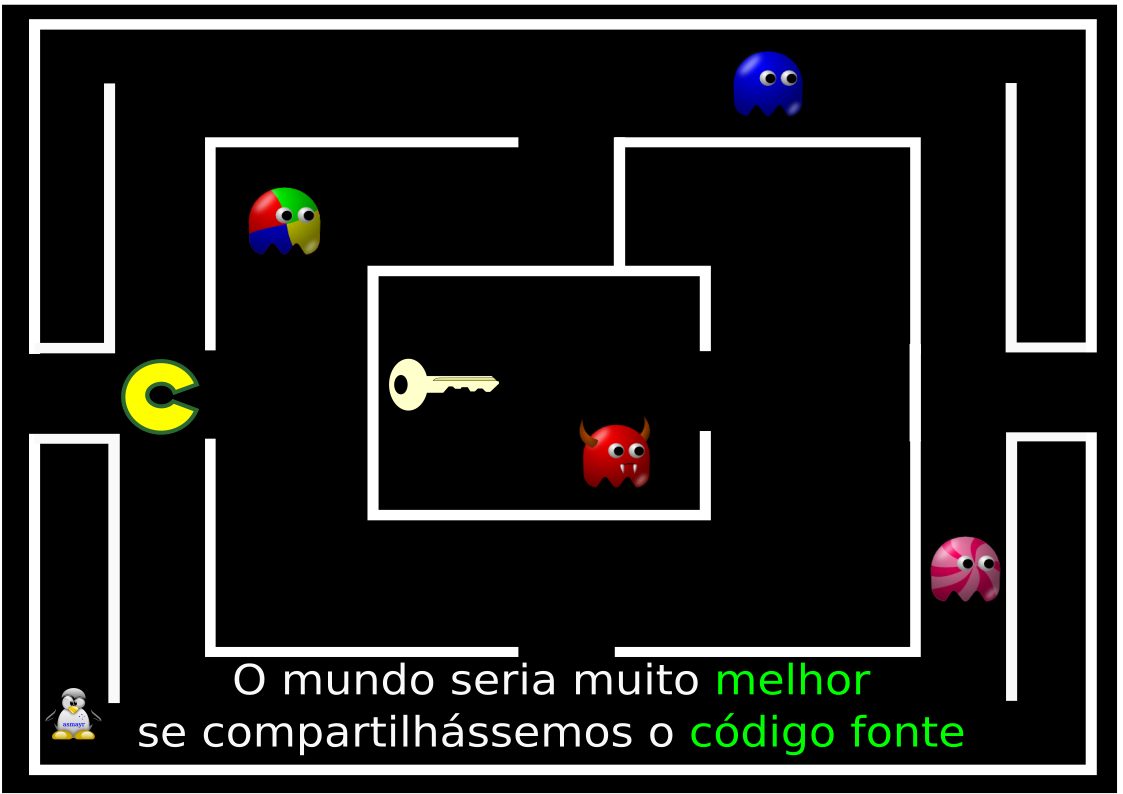
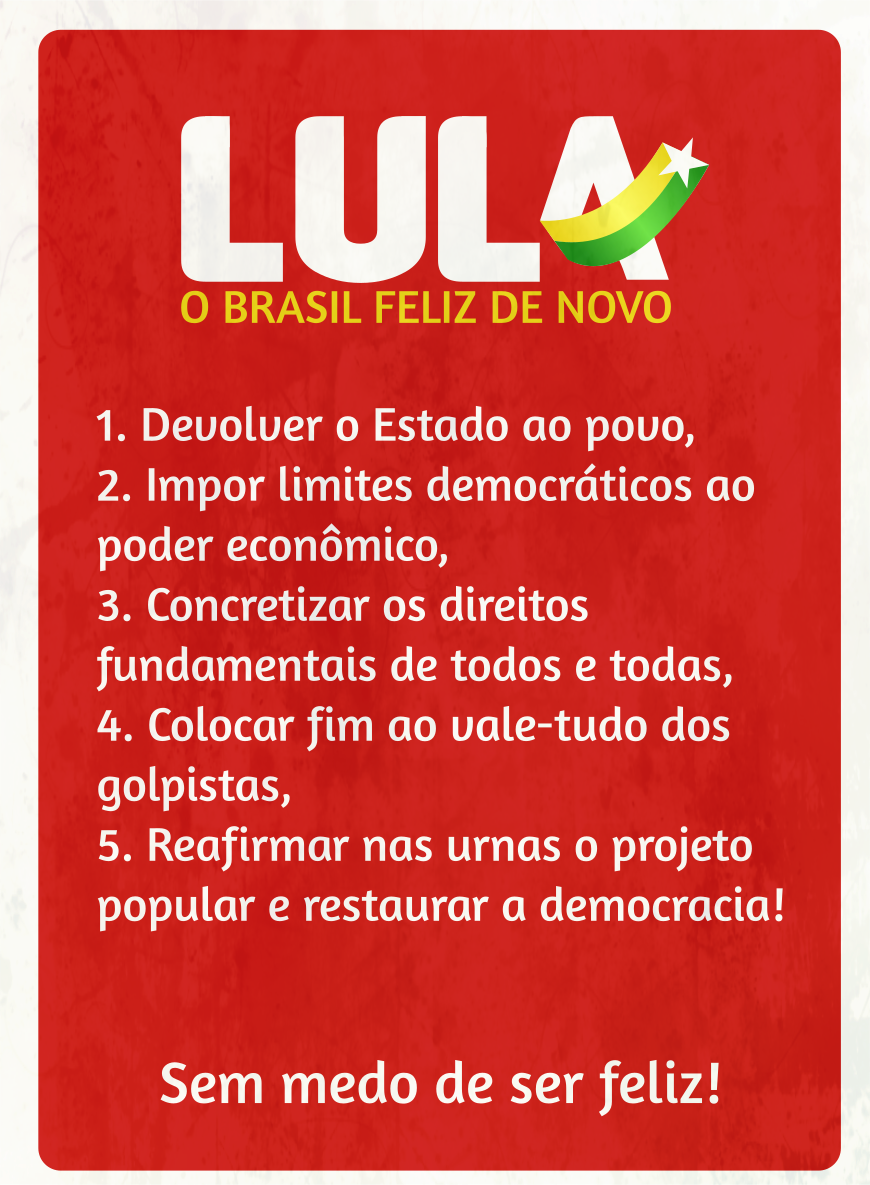
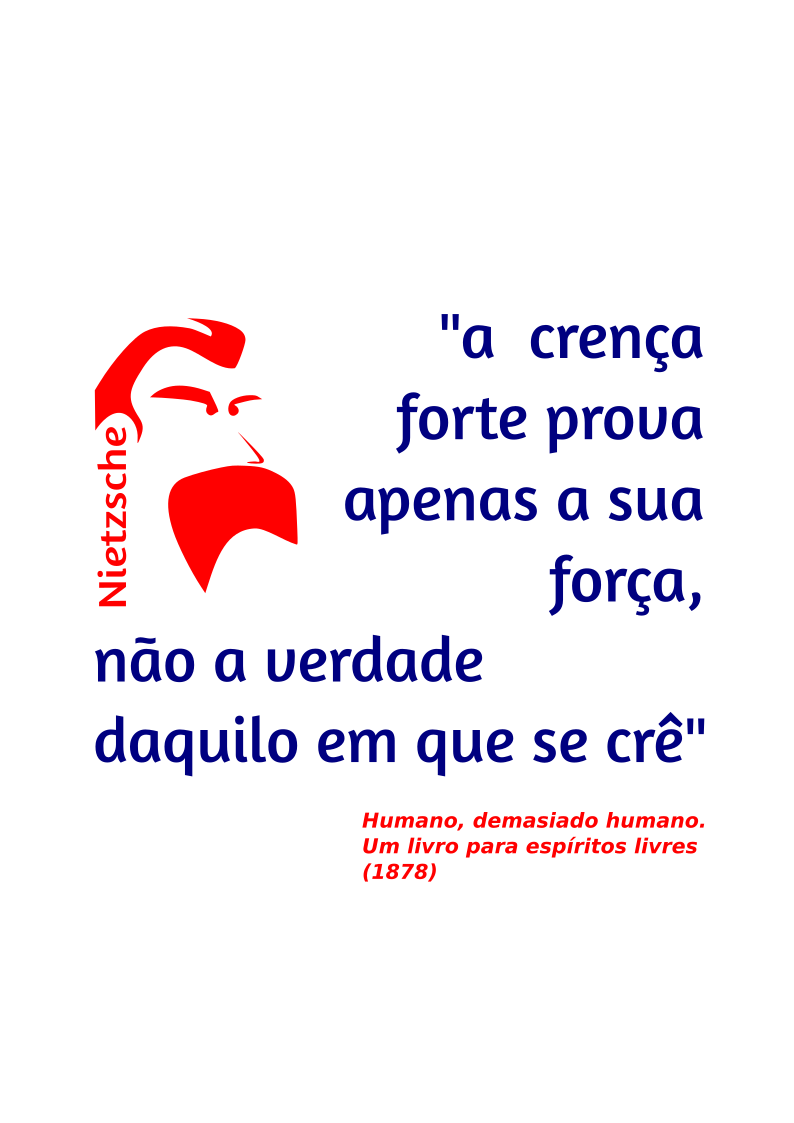
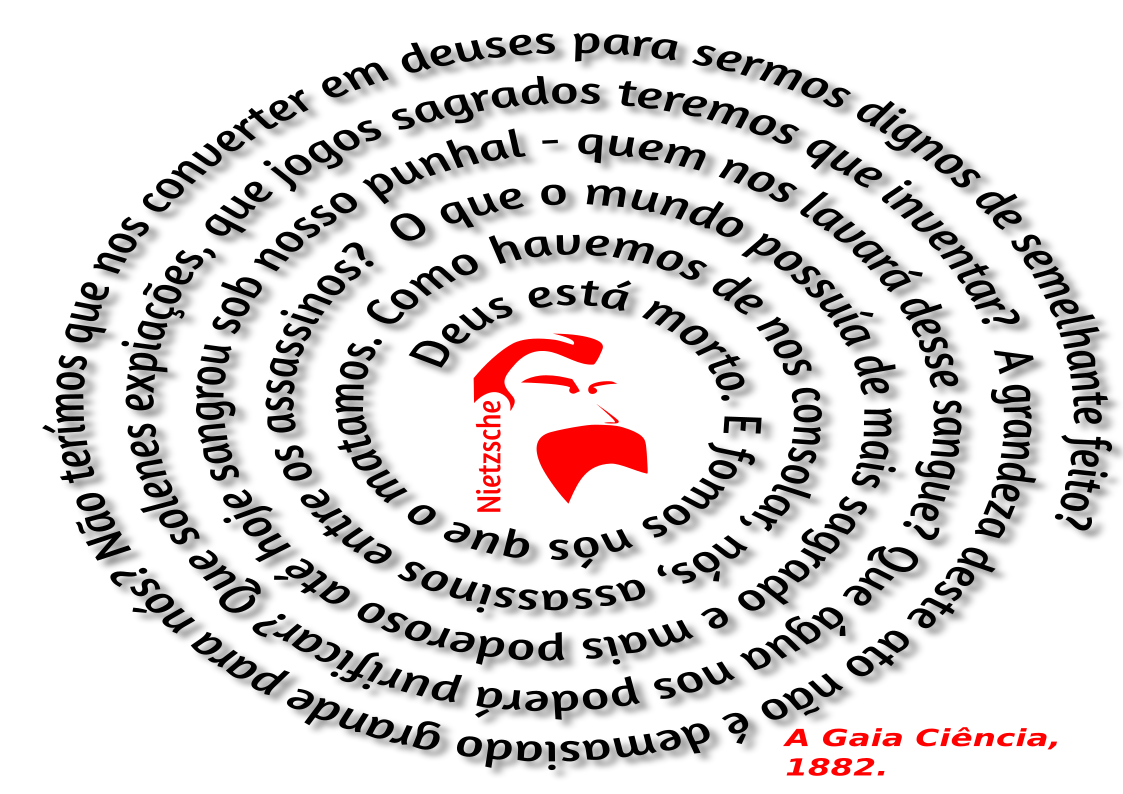
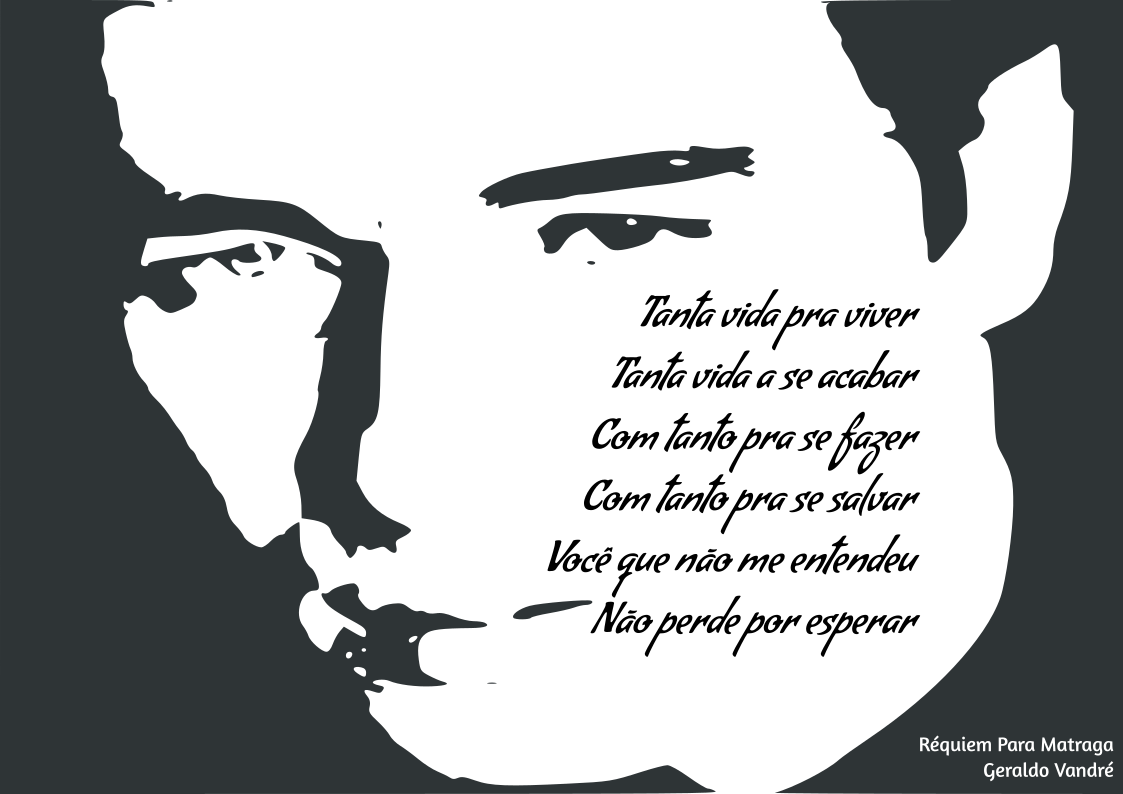
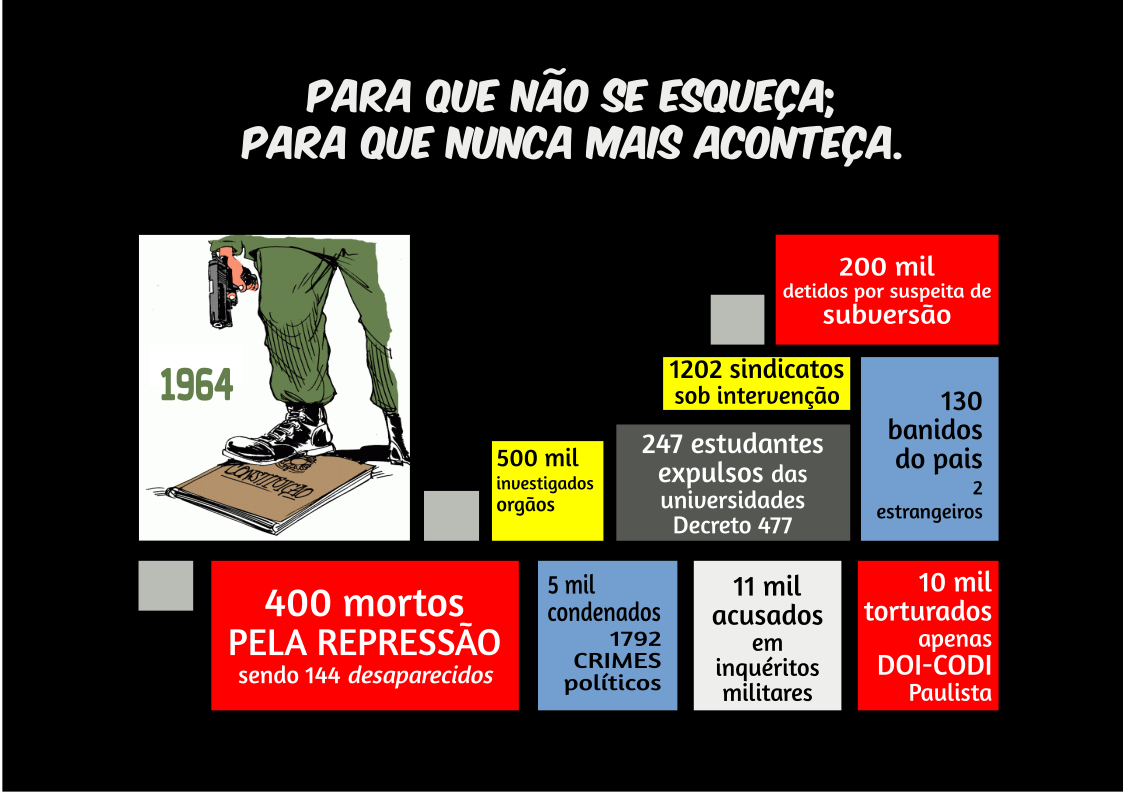


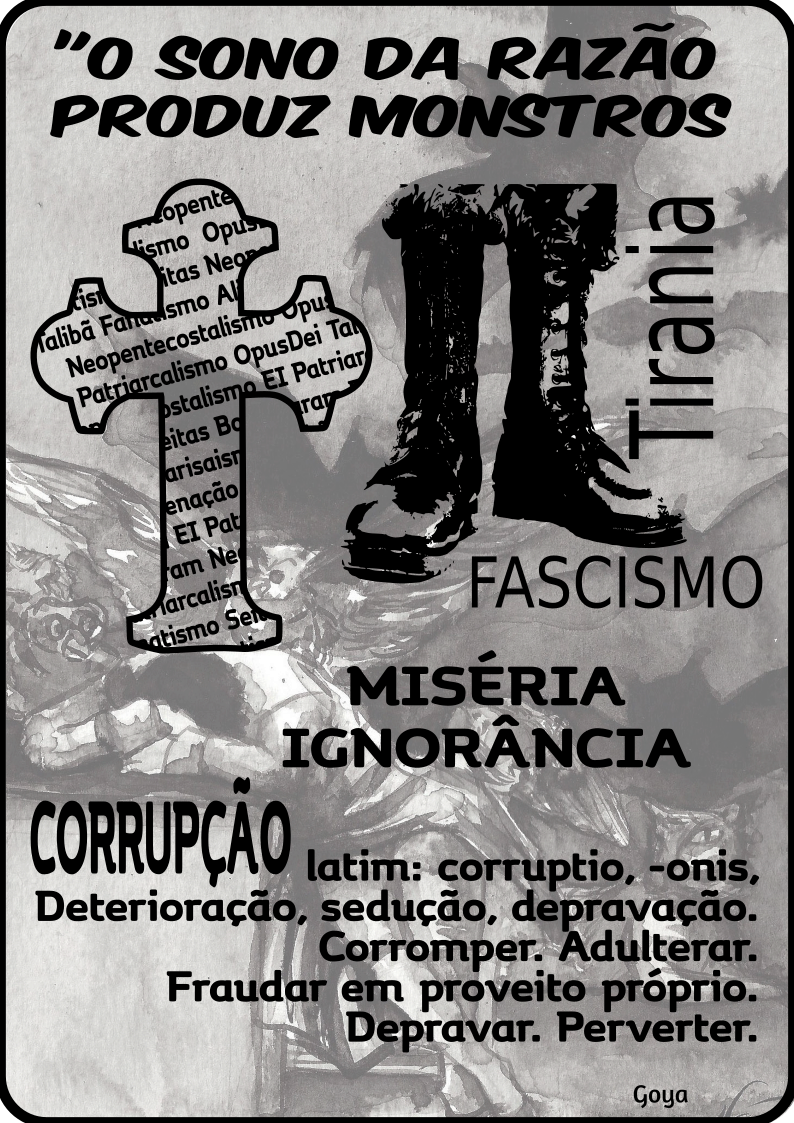


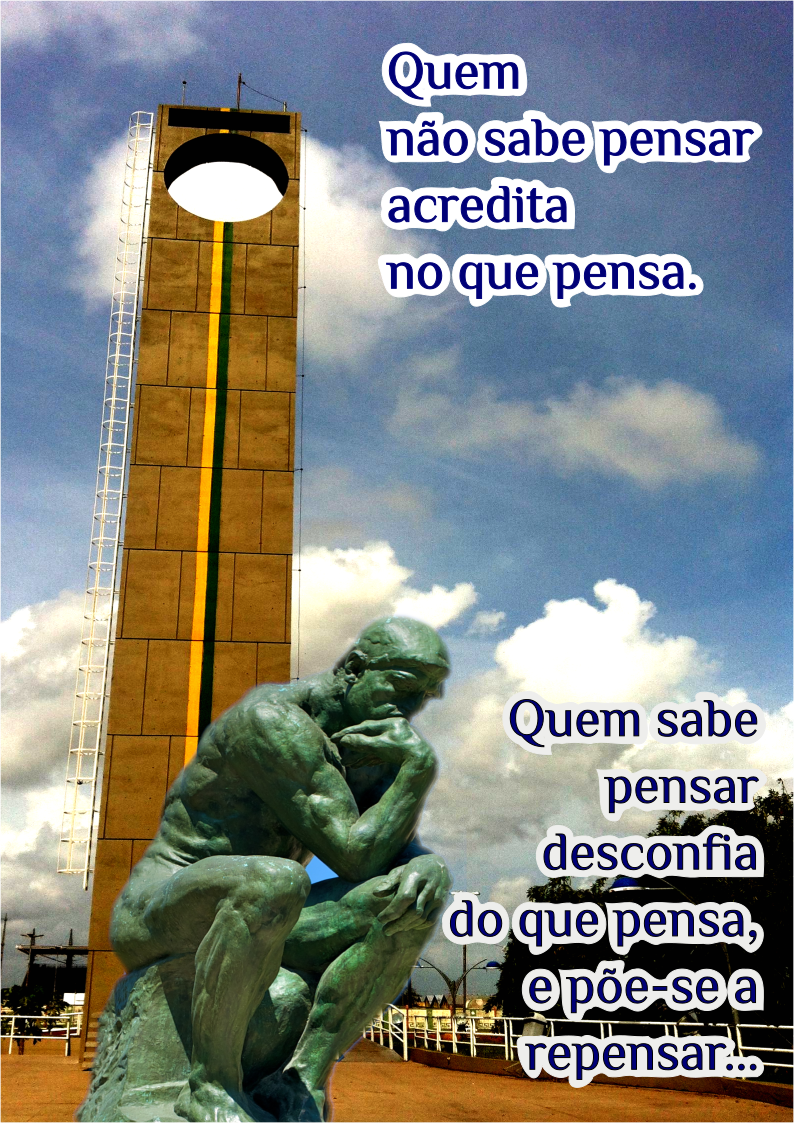
Originais em .svg disponíveis para Download


FFMPEG
Receitas Manipulação Áudio e Vídeo
Aqui estão alguns comandos que uso no dia a dia para manipulação de áudio e vídeo. A página principal do projeto FFMPEG tem uma ampla docuentação. Aqui separei usos corriqueiros encontrados na internet em www.linhadecodigo.com.br, https://catswhocode.com e http://www.dicas-l.com.br
Conversão de formatos de vídeo
ffmpeg -i origem.mpg -q:v 0 -q:a 0 destino.avi
Entendendo a sintaxe:
-q:v 0 -q:v 0 preserva video original-q:a 0 -q:a 0 preserva audio originalObs: se não usar a diretiva "q:" teremos a saida default que é 64kbps e 200kbps (audio e video)
Extrair imagens de vídeo
ffmpeg -i origem.mpg -r 1 xxx-%3d.jpeg
Entendendo a sintaxe:
-r 1 extrai uma(1) imagem por segundo-xxx qualquer prefixo%3d sequencial de tres casas (001, 002...)
Exibir informações/detalhes do vídeo
ffmpeg -i origem.mp4 -hide_banner
Renderizar sem o audio, apenas video
ffmpeg -i origem.mp4 -an videoMudo.mp4
Como recortar uma parte da imagem no vídeo
ffmpeg -i origem.mp4 -filter:v "crop=w:h:x:y" destino.mp4
Entendendo a sintaxe:
-filter:v Indica o uso de um filtro de vídeocrop Indica o filtro de recortew, h, x e y Largura, altura e coordenadas do video resultante
Dividindo um arquivo de vídeo em dois
ffmpeg -i origem.mp4 -t 00:01:00 -c copy parte1.mp4 -ss 00:01:00 -codec copy parte2.mp4
Entendendo a sintaxe:
-t 00:01:00 -c copy copia do inicio até o primeiro minuto , gerando parte1.mp4-ss 00:01:00 -codec copy copia da posição minuto um até o final, gerando parte2.mp4-copy faz uma cópia imediata, sem renderizar o vídeo.
Unindo vários arquivos de vídeo em um
ffmpeg -f concat -i list.txt -c copy todos.mov
Entendendo a sintaxe:
-f concat junta os arquivos a partir de uma lista-i list.txt lista dos arquivos que serão concatenados (a lista deve ter um arquivo por linha, salva num arquivo .txt)
Gerar video a partir de imagens
ffmpeg -r 5 -pattern_type glob -i 'origem*.jpg' -c:v libx264 saida.mp4
Entendendo a sintaxe:
-r 5 indica o número de imagens a serem apresentadas por segundo, neste caso, 5pattern_type glob irá ler todos os arquivos em ordem sequencial-c:v libx264 especifica o formato
Converter um arquivo avi/wav para Mp3
ffmpeg -i origem.avi -vn -ar 44100 -ac 2 -ab 192 -f mp3 saida.mp3
Combinar som e video
ffmpeg -i som.wav -i video.avi saida.mpg
Ghost Script
Esta ferramenta permite diminuir o tamanho de um arquivo PDF a partir da redução de sua resolução. PDFs apenas para leitura em tela (screen) ou do tipo e-book são de resoluções menores. Já os para imprimir devem ter maiores resoluções. A qualidade também diminui a medida que a resolução é reduzida. Avalie com cuidado o propósito!
Sintaxe
gs -sDEVICE=pdfwrite -dCompatibilityLevel=1.3 -dNOPAUSE -dBATCH -dPDFSETTINGS=/screen -sOutputFile="novo.pdf" "original.pdf"
Entendendo o comando
gs Ou GhostScript - um interpretador e visualizador de arquivos PS e PDF.sDEVICE - Determina o dispositivo de saída do comando. Como estamos gerando um arquivo PDF, usaremos o dispositivo built-in pdfwrite; dCompatibilityLevel - Determina o nível de compatibilidade do PDF. Neste caso o level 1.3 é compatível com o Acrobat Reader 3 ou superior. Level 1.4 por exemplo já seria compatível apenas com Acrobat Reader 5 ou superior. dNOPAUSE - Desabilita o prompt (pausa) ao final de cada página processada. dBATCH - Processamento em batch. Caso omita esta opção, após o processamento você cairá no interpretador gs e precisará digitar “quit” para sair. dPDFSETTINGS=/screen - visualização apenas em tela, impróprio para impressão, qualidade, 72 dpidPDFSETTINGS=/ebook - baixa qualidade, imagem de 150 dpidPDFSETTINGS=/printer - alta qualidade, imagem de 300 dpidPDFSETTINGS=/prepress - alta qualidade, cores preservadas, 300 dpi imagensdPDFSETTINGS=/default - o mesmo que /screen
ImageMagick
Muitas vezes queremos fazer pequenos ajustes em imagens, sem contudo necessitarmos abrir programas com mais recursos. Queremos coisas pontuais, como cortar, redimensionar, girar, unir, gerar PDFs, colocar molduras. O pacote ImageMagik tem uma séire de recursos. Vamos ver a Sintaxe + Exemplos
Trabalhando com Imagens
Informações da foto
identify imagem.jpg
Converter imagem em outro formato
convert entrada.jpg saida.png
Altere o formato de entrada e de saida conforme desejar. Formatos podem ser jpg, png, bmp e outros são possibilidades.
Girar fotos
convert -rotate GRAUS imagem.jpg imagemgirada.jpg
0 (girar foto para direita) ou 270 (girar foto para esquerda)
Reduzir fotos de câmeras digitais para web
convert -density 72x72 -geometry AxB imagem.jpg imagemreduzida.jpg
AxB -640×480, 800×600, 1024×768 ou 100×100 (thumbnails)
Inserir Legendas em texto
convert -annotate +50+50 "by AsmayR" -pointsize 20 -fill gray -gravity northwest AHM-color-shadow.jpg Ahm01.jpg
(gravity = northeast, northwest, southeast ou southweast)
Molduras e bordas
convert -raise 5x5 original.jpg altorelevo.jpg
ou
convert +raise 5x5 original.jpg baixorelevo.jpg
Montage - combinação de imagens
O comando montage, consiste em combinar diversas imagens em uma única, criando tabelas de fotos.
Combinação sem efeitos
montage *.png
Efeito Polaroid
montage -polaroid 15 *.jpg destino-polaroid-15.png
Desvio de 15 graus em relação à vertical ou 0 sem rotação
Invertendo a imagem
montage -flop tn_*jpg flop.png
Legendas em fotos
Acredito que seja mais adequado fonte de cor amarela circundada por uma borda preta, dessa maneira, não importa qual a imagem sob a legenda, o texto sempre estará legível. Isso pode ser conseguido com o comando:
convert -font FONTE -fill yellow -stroke black -pointsize \

         TAMANHO_FONTE -draw 'text POSICAO_X,POSICAO_Y  \

        "TEXTO"' -stroke none -draw 'text POSICAO_X,POSICAO_Y  \

        "TEXTO"' IMAGEM_ORIGEM IMAGEM_DESTINO
Exemplo:
convert -font helvetica -fill yellow -stroke black  \

        -pointsize 12 -draw 'text 10,10 "Fulaninho da Silva - 2005"' \

        -stroke none -draw 'text 10,10 "Fulaninho da Silva - 2005"'  \

        aaa.jpg imagemlegendada.jpg
União imagens
convert 1.jpg 2.jpg 3.jpg +append -background skyblue resultado.jpg
Trabalhando com PDFs
Unir Pdfs
Você pode selecionar na ordem desejada os pdfs que deseja unir. Depois escolha um nome para o arquivo pdf que será o resultado da união de todos.
convert 1.pdf 2.pdf novo_arquivo.pdf
ou, se desejar unir todos de um diretório/pasta, use o * como curinga (o ideal é que estejam numerados sequencialmente, ou em ordem alfabética, pois o arquivo gerado é organizado em função da ordem que se encontram no diretório/pasta)
convert *.pdf novo_arquivo.pdf
Gerar Pdfs a partir de imagens
Você pode selecionar na ordem desejada as imagens que deseja unir. Depois escolha um nome para o arquivo pdf que será o resultado da união de todas.
convert 1.png 2.jpg 3.svg novo_arquivo.pdf
ou, se desejar gerar um pdf com todas as imagens de um diretório/pasta, use o * como curinga (o ideal é que estejam numerados sequencialmente, ou em ordem alfabética, pois o arquivo gerado é organizado em função da ordem que se encontram no diretório/pasta)
convert *.png *.jpg *svg novo_arquivo.pdf
Extrair imagens de um pdf
O comando é bem simples. Você especifica o pdf que contem as imagens e solicita a geração de imagens numeradas sequencialmente.Esta numeração sequencial é obtida com o parâmetro %d. No exemplo abaixo, as imagens foram geradas em png, mas poderiam ser geradas em jpg, caso fosse especificado este formato.
convert arquivo.pdf %d.png
Receitas rápidas
Aqui estarão alguns comandos que uso no dia a dia para tarefas corriqueiras. A internet tem muitos tutoriais sobre o assunto e, o que aparece aqui, certamente aprendi com estes tutoriais. Não tem nada de assombroso, mas são soluções simples e que resolvem muitas situações.
Rsync
"Simplesmente porque ele é um software específico para realização de cópias, funciona de maneira a acelerar as transferências ao copiar as diferenças entre 2 arquivos, ao invés de copiar o arquivo inteiro todas as vezes. Isso mesmo. Ele consegue identificar quais arquivos foram alterados e o administrador pode optar por copiar somente os arquivos novos ou modificados e não necessariamente todos os arquivos, o que tornaria o processo de backup demorado de maneira desnecessária.
Esse recurso pode apresentar grande vantagem, principalmente para backups diários de grande quantidade de arquivos. Outro grande benefício é que o rsync preserva as informações sobre permissões e propriedade dos arquivos e diretórios, inclusive de links simbólicos."(Fonte: http://www.dicas-l.com.br/arquivo/como_programar_backup_com_rsync_e_cron_de_maneira_rapida_e_simples.php)
sudo rsync -Cravzp /pasta-de-origem/ /pasta-de-destino/
Entendendo a sintaxe:
C auto-ignorar arquivos idênticosr copiar de forma recursiva, ou seja, todos os diretórios e
subdiretórios no caminho especificadoa indica que estarão sendo copiados arquivosv modo verboso, mais informações da cópiaz comprime os arquivos durante a cópiap indicador de progresso de cópia
Formatar PenDrive
Verifique onde o pendrive está montado. Você usará esta informação para formatá-lo. ATENÇÃO, para não formatar o que não deve!:
sudo fdisk -l
...e depois
sudo umount /dev/sdb && sudo mkfs.vfat -v -n 'NOME' -I /dev/sdb
Entendendo a Sintaxe:
/dev/sdb, é a partição onde o pendrive está montado; vfat, formato compatível com outros Sistemas Operacionais;NOME' especifica o nome que será atribuido ao pendrive;
Atualizar cachê de fonts
O comando abaixo é usado para atualizar o cachê de fonts. Se você tem um diretório local de fonts na pasta $HOME (geralmente .fonts) e não quer instalar determinada font, basta colocar a fonte no diretório e atualizar o cachê.
sudo fc-cache -v -f
Reduzir tamanho de Vídeo
Este comando permite reduzir em 90% o tamanho dos vídeos. Entradas como .mkv e .mp4, atingem estes patamares. Precisa do ffmpeg instalado.
ffmpeg -i entrada.mkv -vcodec libx264 -crf 20 saida.mp4
Entendendo a Sintaxe:
entrada.mkv, arquivo que será reduzido; saida.mp4,nome do arquivo que será gerado;-vcodec libx264 -crf 20 especifica o codec a ser usado e as taxas de
compressão;
Remover arquivos duplicados (fdupes)
Este comando permite localizar e excluir os arquivos duplicados com opções simples. Funciona direto no terminal, sem interface gráfica.
fdupes -rNd /caminho/para/busca/
Entendendo a Sintaxe:
fdupes é o comando em si seguido das opções e do caminho para o
diretório de pesquisa; -r procura de forma recursiva;-Nd preserva o primeiro arquivo no conjunto de duplicados e apaga o
resto, sem perguntar ao usuário. Se quiser maior controle use apenas a opção -d, que exibirá um prompt
para cada set de arquivos iguais encontrados;